
MICROTRACK 24/96 - Enregistreur audio portable M-AUDIO - Notice d'utilisation et mode d'emploi gratuit
Retrouvez gratuitement la notice de l'appareil MICROTRACK 24/96 M-AUDIO au format PDF.


| Type de produit | Enregistreur audio portable |
| Marque | M-AUDIO |
| Modèle | MicroTrack 24/96 |
| Support d'enregistrement | Carte CompactFlash ou Microdrive (64 Mo minimum) |
| Formats audio | WAV (16/24 bits, 44.1-96 kHz), MP3 (64-320 kbps, 44.1/48 kHz) |
| Entrées audio | 2 entrées jack 6,35 mm symétriques (Mic/Ligne avec alimentation fantôme), 1 entrée mini jack pour micro à électret (alim 5V), 1 entrée S/PDIF |
| Sorties audio | 1 sortie casque mini jack, 2 sorties ligne RCA |
| Alimentation | Batterie rechargeable intégrée, charge via USB ou bloc d'alimentation USB fourni |
| Écran | LCD rétroéclairé |
| Fonctions principales | Enregistrement et lecture stéréo, monitoring, lecture en boucle, égaliseur intégré, mode hôte USB, verrouillage Hold |
| Connectivité | USB 2.0 (transfert de fichiers et charge) |
| Accessoires inclus | Microphone stéréo en T, écouteurs, câble USB, bloc d'alimentation USB, housse de protection, carte CompactFlash |
| Entretien et nettoyage | Nettoyer avec un chiffon doux et sec. Éviter l'humidité et les températures extrêmes. |
| Sécurité | Désactiver l'alimentation fantôme lors du branchement/débranchement des micros. Utiliser le bouton Hold pour verrouiller les commandes. |
| Pièces détachées et réparabilité | Batterie interne, câble USB, bloc d'alimentation. La réparation est à confier à un technicien qualifié. |
| Informations générales | Enregistreur autonome sans pilote, compatible Windows 2000/XP et Mac OS X 10.2.8 ou ultérieur. |
FOIRE AUX QUESTIONS - MICROTRACK 24/96 M-AUDIO
Questions des utilisateurs sur MICROTRACK 24/96 M-AUDIO
0 question sur cet appareil. Repondez a celles que vous connaissez ou posez la votre.
Poser une nouvelle question sur cet appareil
Téléchargez la notice de votre Enregistreur audio portable au format PDF gratuitement ! Retrouvez votre notice MICROTRACK 24/96 - M-AUDIO et reprennez votre appareil électronique en main. Sur cette page sont publiés tous les documents nécessaires à l'utilisation de votre appareil MICROTRACK 24/96 de la marque M-AUDIO.
MODE D'EMPLOI MICROTRACK 24/96 M-AUDIO
Enregistreur numérique mobile bicanal professionnel
1 - Introduction
Nous vous felicitons d'avoir acheté le MicroTrack 24/96 de M-Audio. Le MicroTrack 24/96 est un enregistrur baladeur capable d'enregistrer des signaux audio mono ou stereo directement sur une carte CompactFlash au format WAV ou MP3. Le MicroTrack 24/96 est muni d'une batterie interne rechargeable, d'un connecteur mini jack pour microphones à électret, et de connexions symétriques professionnelles (jack 6.35) pour enregistrer des microphones dynamiques et des microphones à condensateur. Le MicroTrack 24/96 fournit une alimentation 5V pour les microphones à électret et une alimentation fantôme pour les microphones à condensateur. Une connexion USB vous permet également de connecter le MicroTrack 24/96 à votre ordinateur pour le transfert de fichiers audio et pour recharger sa batterie. Quoique le MicroTrack 24/96 soit très simple d'emploi, nous vous recommendons de dire ce manuel dans son intégrality afin de vous familiariser avec chacune de ses fonctions.
Contenu de la boîte
Vérifiez que la boite de votre MicroTrack 24/96 contienne l'intégralité des articles suivants :
MicroTrack 24/96
Bloc d'alimentation USB
Cable USB
Carte CompactFlash
Microphone Stéréo en "T"
Manuel de prise en main (imprimé)
Ecouteurs
CD-ROM contenant ce mode d'emploi et le logiciel d'édition Audacity
Housse de protection
Enregistrement de fichiers WAV et MP3 stéreo Enregistrement et lecture 16 ou 24 bit Compatible avec les fréquences d'échantillonnage standard de 44.1 KHz à 96 KHz Batterie rechargeable intégrée* Ecran LCD rétro éclairé 2 entrées jack symétriques 6.35 Mic/Ligne avec alimentation fantôme 1 entrée mini jack pour microphone à électret avec alimentation 5V 1 sortie casque stéreo (prise mini jack) 2 sorties ligne RCA 1 entrée S/PDIF 1 connecteur USB Utilise tout média CompactFlash ou Microdrive d'une capacité de 64 Mo minimum
- L'autonomie de la batterie dépend de votre utilisation. Par exemple, un enregistrement stéréo réalisé avec deux micros à condensateur utilisant l'alimentation fantôme intégrée épuisera la charge de la batterie plus rapidement que lors d'une utilisation du MicroTrack 24/96 comme simple lecteur audio.
Configuration minimale requise
Windows 2000 (SP4) ou Windows XP (SP1)
Mac:
Mac OS X 10.2.8, Mac OS X 10.3.7 ou Mac OS X 10.4
Un port USB disponible
Un port USB disponible
Conventions du mode d'emploi
Afin de différencier les boutons, actions et menus d’écran les uns des autres, nous avons utilisé quelques conventions pour la réduction de ce manuel. Les noms des boutons du MicroTrack 24/96 apparaissent entre crochets, tel que [Menu]. Les opérations réalisées par l'utilisateur sont indiquées en italiques, tel que maintenir enfoncée la molette [NAV]. Enfin, le texte affiché sur l'écran LCD du MicroTrack 24/96 apparait entre guillemets, tel que "Battery Charged".
Fonctionne sans pilote
Le MicroTrack 24/96 est un enregistreur baladeur autonome prêt à l'emploi en l'état. De plus, le MicroTrack 24/96 répond aux normes de compatibilité USB, ce qui signifie qu'aucun pilote spécifique n'est nécessaire pour le faire fonctionner avec votre ordinateur.
Recharger la batterie avec l'alimentation du port USB
Avant d'utiliser votre nouvel enregistreur, il est primordial de réaliser un cycle de charge complet de la batterie du MicroTrack 24/96. Ne pas faire de cycle de charge complet de la batterie avant la première mise en service de l'appareil peut altérer les performances de la batterie, et ainsi réduire la durée totale d'enregistrement du MicroTrack 24/96. Pour charger la batterie du MicroTrack 24/96, connectez le MicroTrack 24/96 au bloc d'alimentation USB à l'aide du câble USB fourni avec l'appareil. Une fois le cycle de charge terminé, le message "Charging Complete" apparait sur l'écran du MicroTrack 24/96.
Vous devrez recharger la batterie de temps à autre, selon votre fréquence d'utilisation de l'appareil. Dans l'angle supérieur gauche de l'écran du MicroTrack 24/96, une icône représentant une estimation de la charge de la batterie. Peu de temps avant que la batterie ne soit totalement épuisée, le message "MicroTrack 24/96 battery very low" s'affiche sur l'écran LCD. Lorsque ce message apparait, il est recommandé de recharger immédiatement le MicroTrack 24/96, autrement l'appareil finira par s'éteindre par lui-même. Vous devrez alors recharger complètement la batterie avant de pouvoir le remettre en service.
Si vous rechargez la batterie avant que celle-ci ne soit complètement épuisée, le temps de charge sera approximativement de 2 heures et demie. Si en revanche la batterie est totalement épuisée (au point qu'il n'est plus possible d'allumer le MicroTrack 24/96), vous devrez faire un cycle de charge complet, ce qui peut prendre environ 6 heures et demie.
Formatage du support d'enregistrement
Le MicroTrack 24/96 enregistre directement sur des cartes CompactFlash ou sur des Microdrives. Dans les deux cas, ces médias doivent être formatés avant de pouvoir être utilisés par le MicroTrack 24/96. Voici la procédure à suivre pour formater le média de votre MicroTrack 24/96 :
NOTE : Le formatage d'une carte CompactFlash ou d'un Microdrive efface toutes les données présentes sur le média. Le formatage peut donc être une méthode rapide pour effacer tout le contenu de votre média.
- Insérez votre média, soit une carte CompactFlash soit un Microdrive, dans le MicroTrack 24/96. Une fois le média inséré, l'appareil redémarre.
- Une fois l'appareil redémarré, actionnez la molette [NAV] vers le bas jusqu'à ce que "System" soit sélectionné, puis cliquez sur la molette [NAV].
- Actionnez la molette [NAV] vers le bas jusqu'à ce que "Format Media" soit sélectionné, puis cliquez sur la molette [NAV].
- "Format Media" apparait sur l'écran du MicroTrack 24/96. Cliquez sur la molette [NAV] pour continuer.
- Appuyez sur le bouton [MENU] pour sortir.
- Une fois le formatage terminé, le message "Format complete!" s'affiche à l'écran. Appuyez sur le bouton [MENU] pour revenir au menu principal.
Façade
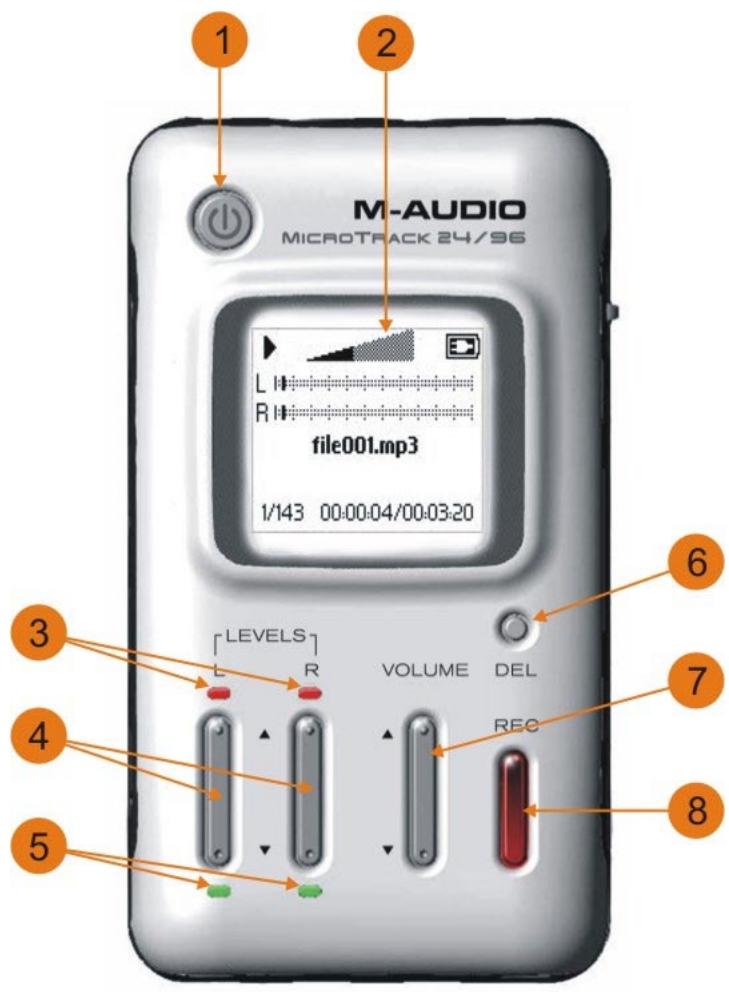
- Interrupteur de Mise sous Tension : ce bouton sert à allumer / éteindre le MicroTrack 24/96.
- Ecran LCD : affiche le mode en cours du MicroTrack 24/96.
- LEDs de Saturation : ces témoins s'allument lorsqu'il y a saturation du signal d'entrée dans le MicroTrack 24/96.
- Réglage des Niveaux d'Entrée : ces boutons permettent d'ajuster individuellement le niveau d'enregistrement des entrées droits et gauche du MicroTrack 24/96.
- Indicateurs de Signal : s'allument lorsqu'un signal est détecté à l'entrée correspondante.
- Bouton de Suppression : en mode lecture/enregistrement normal, le bouton de suppression supprime le fichier audio en cours d'utilisation (ou sélectionné). Le bouton de suppression permet également d'arrêter le mode de disque USB (dit "mode hôte") du MicroTrack et de revenir aux fonctionnalités normales de lecture/enregistrement.
- Réglage du Niveau de Sortie : contrôle le volume général du MicroTrack 24/96.
- Bouton d'Enregistrement: enclenche l'enregistrement d'un nouveau fichier.
Dessus
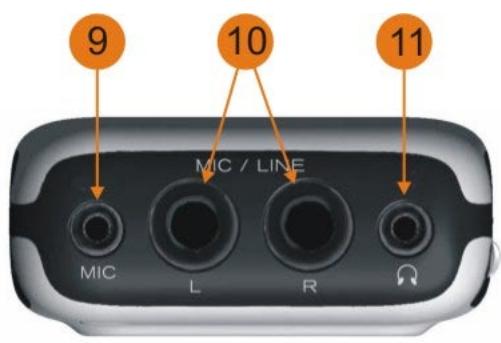
- Micro Stéreo : connecteur mini jack permettant de connecter un microphone à électret mono ou stéreo.
- Entrées Jack Micro/Ligne : jacks 6.35 symétriques supportant du signal de niveau ligne et microphone.
- Prise Casque : permet de faire un monitoring du MicroTrack 24/96 en utilisant des écouteurs (fiche mini jack).
Dessous
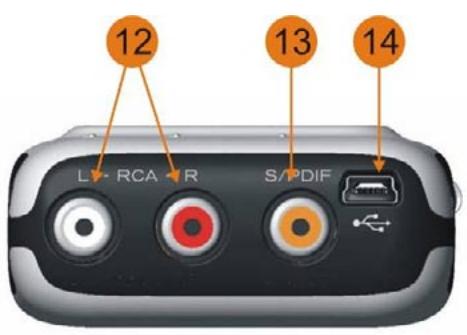
- Sorties RCA (Cinch) : sorties audio du MicroTrack 24/96 (niveau ligne).
- Entrée S/PDIF : permet d'enregistrer une source audio numérique au format S/PDIF dans le MicroTrack 24/96.
- Entree USB : port USB permettant la connexion du MicroTrack 24/96 à un ordinateur. Sert également pour la charge de la batterie du MicroTrack 24/96.
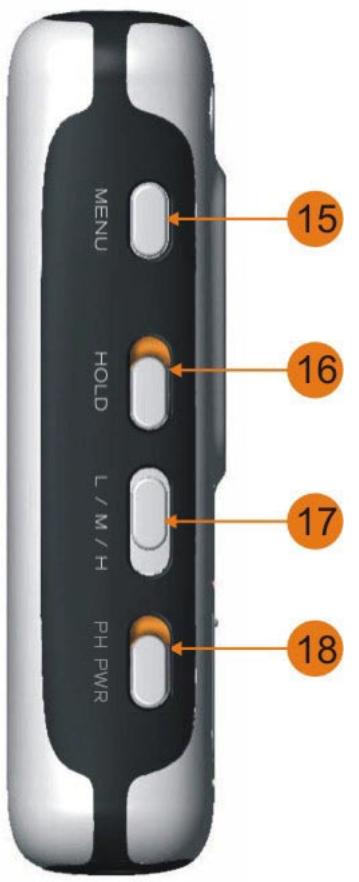
- Bouton Menu : permet de passer du Menu Main (principal) à l'écran d'enregistrement, ou peut être utilisé comme bouton de sortie dans un sous-menu.
- Bouton Hold : lorsque ce bouton est enclenché, tous les boutons du MicroTrack 24/96 sont désactivés. Si vous tentez d'utiliser l'un des contrôleurs du MicroTrack 24/96 alors que le bouton Hold est activé, le message "HOLD switch on" s'affiche sur l'écran LCD.
- Bouton L/M/H : définit le mode de fonctionnement des entrées jack 6.35 et de l'entrée mini jack. Positionnez le bouton sur le mode 'L' pour des sources audio de niveau ligne. Positionnez le bouton sur le mode 'M' pour l'enregistrement de microphones. Le mode 'H' bénéficia d'une amplification du gain d'entrée pour les entrées jack 6.35, ce qui peut être nécessaire lors de l'enregistrement de signaux faibles ou de microphones à faible niveau de sortie. Le connecteur mini jack ne bénéficia pas de gain d'entrée en mode 'H'.
- Bouton Ph Pwr: ce bouton active l'alimentation fantôme pour les entrées jack 6.35. Lorsque l'alimentation fantôme est active, l'icone "Ph" apparait sur l'écran LCD. L'alimentation fantôme doit utiliser une uniquely avec des microphones à condensateur.
IMPORTANT : l'alimentation fantôme doit être désactivée lorsque vous connectez ou déconnectez un microphone, afin d'éviter d'endommager le mécanisme électronique interne du microphone.
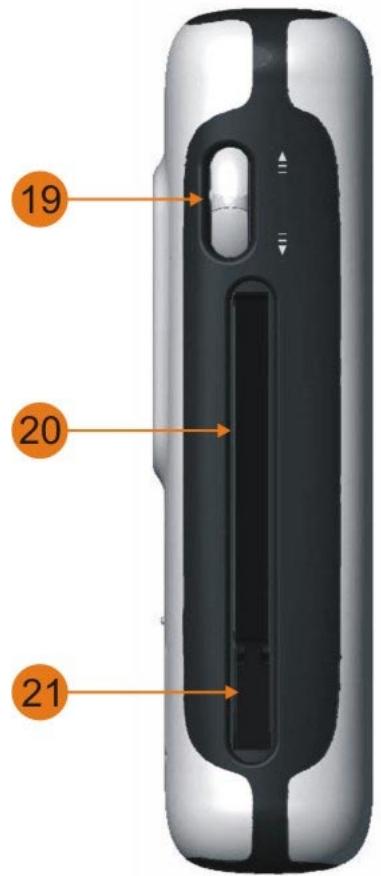
- Molette de Navigation : contrôle multifonctions dont l'action dépend du mode de fonctionnement du MicroTrack 24/96. La molette peut être actionnée vers le haut ou vers le bas, et vous pouvez également presser dessus pour activer certaines fonctions.
- Slot mémoire : emplacement d'insertion des Microdrives ou cartes CompactFlash.
- Bouton d'Ejection: appuyez sur ce bouton pour éjecter la carte CompactFlash et/ou le Microdrive. Ce bouton se range à plat dans le logement du MicroTrack 24/96 afin d'éviter qu'il se casse ou qu'il soit actionné par accident.
Lorsque vous actionnez le bouton [MENU] une liste d'options (le menu Main) apparait sur l'écran du MicroTrack 24/96 (voir ci-dessous). Vous alors actionner la molette [NAV] vers le haut ou vers le bas pour naviguer parmi les différentes sélections (le menu SELECTIONné est celui affché en caractères gras). Cliquez sur la molette [NAV] pour valider la sélection en cours, ou acceder à son sous-menu. Utilisez le bouton [MENU] pour sortir d'un sous-menu.
Lors de votre premier accès au menu Settings, les options suivantes vous seront proposées, chacune étant expliquée en détail dans les sections suivantes :
- Files : présente la liste de tous les fichiers et dossiers contenus en mémoire. Vous pouvez sélectionner un fichier à dire ou à supprimer depuis cette liste.
- Record Setting : menu dans lequel vous définissez les paramètres d'enregistrement du MicroTrack 24/96.
- Back Light: menu contenant les réglages du rétroéclairage du MicroTrack 24/96.
- Système : donne accès à des fonctions et réglages avancés du MicroTrack 24/96.
Ce menu affiche la liste de tous les dossiers et fichiers contenus dans le Microdrive ou la carte CompactFlash.
Actionnez la molette [NAV] vers le haut et vers le bas pour déplacer la sélection vers le haut ou vers le bas de cette liste. Pour ouvrir un dossier, sélectionnez-le puis cliquez sur la molette [NAV]. Pour sortir d'un dossier, appuyez sur le bouton [MENU]. Pour lire un fichier, sélectionnez-le puis cliquez sur la molette [NAV]. Pour supprimer un fichier, sélectionnez-le puis appuyez sur le bouton [DEL].
Ce menu vous permet de définir le format de vos prochains enregistrements audio. La modification de ces paramètres n'affecte aucunement les fichiers déjà stockés en mémoire. Ce menu affiche une liste de paramètres avec leurs valeurs respectives. Pour changer une valeur, sélectionnez tout d'abord un sous-menu en activant la molette [NAV] vers le haut ou vers le bas, puis cliquez sur la molette pour valider votre choix. Sélectionnez ensuite de la même manière une valeur parmi celles proposées. Cliquez de nouveau sur la molette [NAV] pour valider cette nouvelle valeur et revenir au menu précédent. Les différentes options du menu Recording sont les suivantes :
- Input Source: C'est dans ce menu que vous définissez chaque entrée du MicroTrack 24/96 utilisée pour l'enregistrement.
1/8". Définit l'entrée micro mini jack comme source d'enregistrement.
TRS-1/4 inch es entrées jack 6.35 comme source d'enregistrement. Vous devrez également utiliser le bouton [L/M/H] pour définir leur mode d'opération.
S/PDIF..... 'entrée numérique S/PDIF comme source d'enregistrement. Lorsque le mode S/PDIF est sélectionné, les boutons [LEVELS] sont sans effet.
- Input Monitoring:............................................................................................................................. Cette fonction permet d'écouter la source audio connectée au MicroTrack 24/96 pendant son enregistrement. Le signal est routed à la fois vers les sorties casque et RCA. On Active la fonction de Monitoring. Off Désactive la fonction de Monitoring.
- 27dB TRS Input Boost:...... Lorsque cette option est activée, le signal des micros connectés au MicroTrack 24/96 est amplifié de 27dB avant d'être enregistré. Cette fonction est d'une grande utilité lorsque l'on enregistre une source audio de très faible niveau.
- Encoder:
WAV............................................................................ Définit WAV comme format d'enregistrement. Ce format n'était pas compressé, il en résultait une juste qualité d'enregistrement. Il faut toutefois savoir que les fichiers créés dans ce format peuvent être assez volumineux.
MP3. Définit MP3 comme format d'enregistrement. Ce format permet d'obtenir des fichiers beaucoup moins volumineux en compressant les données audio. À la différence du format WAV, les fichiers au format MP3 ne sont pas des copies identiques de la source audio originale, car certaines portions du signal audio sont tronquées.
- Sample Rate:.............................................................................................. Les options proposées dans ce menu dépendent du format d'enregistrement sélectionné dans le menu Encoder. La fréquence d'échantillonnage influe directement sur la taille des fichiers, ainsi plus la valeur de fréquence d'échantillonnage est grande, plus les fichiers sont volumineux. 44.1 / 48 / 88.2 / 96.... Ce sont les fréquences d'échantillonnages disponibles lorsque le paramètre Encoder est réglé sur WAV. 44.1 KHz est la fréquence d'échantillonnage utilisée pour les CDs. 96 KHz est la plus grande fréquence d'échantillonnage disponible, mais elle génère des fichiers de plus gros volume. 44.1/48. Ce sont les fréquences d'échantillonnages disponibles lorsque le paramètre Encoder est réglé sur MP3. 44.1 KHz est la fréquence d'échantillonnage utilisée pour les CDs.
| 6. Bit Depth: | Tout comme la fréquence d'échantillonnage, les options proposées dans ce menu dépendant du format d'enregistrement sélectionné dans le menu Encoder. La résolution d'échantillonnage influe directement sur la taille des fischiers, ainsi plus la résolution est élevée, plus les fischiers sont volumineux. |
| 16 / 24 | Lorsque le paramètre Encoder est régèle sur WAV vous pouvez désirir une résolution de 16 ou 24 bits. 16 bits est la résolution standard des CDs. Une résolution de 24 bits permet une plus grande plage dynamique mais générale aussi des fischiers de plus gros volume. |
| 96 / 112 / 120 / 160 / | |
| 192 / 224 / 320 | Lorsque le paramètre Encoder est régèle sur MP3 vous pouvez désirir une résolution parmi toutes ces valeurs. 320kbps étant la plus grande résolution, la définition d'enregistrement sera de touteonneille qualité, mais les fischiers seront aussi plus volumineux. |
| 7. Channels: | Stereol'option Stéreo permet d'enregistrer les entrées gauche et droite du MicroTrack 24/96 sur des canaux séparés. C'est le réglage par défaut du MicroTrack 24/96. |
| Mono | Dans une version ultérieure du firmware, cette option permettra au MicroTrack 24/96 d'enregistrer uniquement une piste audio au lieu de deux. Veuillez consulter le site web M-Audio (http://www.m-audio.fr) pour une mise à jour gratuite. Les instructions d'installation seront fournies avec cette mise à jour. |
| 8. Record Time Available: | Ce paramètre n'est pas modifiable. Il ne sert en fait qu'à indiquer l'espace disponible sur le matériel connecté au MicroTrack 24/96. Cette information est fournie pour vous aider à decideqiers réglages d'enregistrement utiliser. Si vous Voyez qu'il ne vous reste que très peu d'espace libre sur le matériel, vous pouvez désirir d'enregistrer au format MP3 au lieu de WAV afin d'économiser de l'espace mémoire. |
Menu back light (retro éclairage)
Ce menu définit la durée de fonctionnement du rétro éclairage du MicroTrack 24/96. Si vous reglez ce paramètre sur "Always Off", le rétro éclairage est tout simplement désactivé. Réglé sur "Always On", le rétro éclairage sera en service de façon permanente après la mise en marche du MicroTrack 24/96. Les trois autres valeurs sont différents intervalles de temps déterminant la durée de fonctionnement du rétro éclairage après que le dernier bouton du MicroTrack 24/96 ait été actionné. Par exemple, si vous sélectionnez "5 seconds", l'écran du MicroTrack 24/96 sera rétro éclairé chaque fois que vous actionnez un bouton, puis s'éteindra 5 secondes après que vous ayez appuyé sur le dernier bouton de commande.
L'utilisation du rétroéclairage impacte l'autonomie de la batterie du MicroTrack 24/96. Un usage fréquent du rétroéclairage épuisera la charge de la batterie plus rapidement. Aussi, afin d'assurer une longévité maximale de la batterie du MicroTrack 24/96, nous vous recommendons de n'utiliser le rétroéclairage que lorsque c'est nécessaire.
Cette option de menu permet de mettre le MicroTrack 24/96 en "mode hote", de manière à l'utiliser en tant que lecteur de carte Compact Flash USB. Ceci afin de transférer rapidement et facilement des fichiers audio ou un nouveau firmware entre votre ordinateur et le MicroTrack 24/96.
Lorsque le MicroTrack 24/96 est en mode hote, il ne peut ni jouer ni enregistrer des fichiers audio. L'écran affiche alors le logo M-Audio et une icône USB pour indiquer le mode hote.
ATTENTION : Il est recommandé de fermer la connexion sur l'ordinateur AVANT de déconnecter la prise USB du MicroTrack 24/96. Dans le cas contraire, il se peut que les informations de la carte Compact Flash soient corrompues. Veuillez consulter la section "Déconnecter le MicroTrack 24/96 de votre ordinateur" pour plus d'informations à ce sujet.
Pour passer en mode hôte :
- Connectez un câble USB de l'ordinateur vers le MicroTrack 24/96
- Sélectionnez "Connect to PC" dans le menu "System". Le logo M-Audio doit ensuite apparaître à l'écran pour indiquer qu'il se trouve en mode hôte.
Voici une autre méthode pour passer en mode hôte :
- Éteignez le MicroTrack 24/96
- Connectez un cable USB de l'ordinateur vers le MicroTrack 24/96. Le MicroTrack 24/96 démarrera alors automatiquement en mode hôte. Le logo M-Audio doit ensuite apparaître à l'écran pour indiquer qu'il se trouve en mode hôte.
2) Format media
Ce menu permet de formater le média inséré dans le MicroTrack 24/96. Il est nécessaire de formater votre média de stockage avant d'enregistrer. N'oubliez pas que l'opération de formatage efface toutes les données présentes sur votre média. Le formatage peut donc être une méthode rapide pour effacer tout le contenu de votre média.
- La première fois que vous entrez dans ce menu, le message "Format media?" apparait à l'écran.
- Cliquez sur la molette [NAV] pour valider.
- Le message "Are you sure?" apparait alors. C'est ici votre dernière chance d'annuler le processus de formatage (appuyez sur le bouton [MENU] pour annuler). Autrement, cliquez sur la molette [NAV] pour lancer l'opération de formatage.
- Pendant le formatage du média, l'écran du MicroTrack 24/96 affiche le message "Formatting". Plus la capacité de stockage du média est importante, plus l'opération de formatage est longue.
- Une fois le formatage terminé, le message "Media formatted" apparait à l'écran.
3) Link L+r
Ce menu permet tout simplement d'activer ou désactiver le mode Link L+R. Dans ce mode, les niveaux d'enregistrement des entrées L et R sont jumelés. Ainsi, si vous utilisez les boutons [LEVEL] pour ajuster le niveau d'enregistrement de l'une des entrées audio, la seconde entrée audio verra son niveau ajusté de la même manière. Cette fonction est particulièrement utile dans le cas d'un enregistrement stéréo car elle permet de préserver l'image stéréophonique de la source audio. Dans ce mode, le mode Link est désactivé, les niveaux d'entrée des canaux L et R redeviennent indépendants.
4) Playback EQ
Ce menu vous permet de choisir l'une des six courbes d'égalisation intégrées au MicroTrack 24/96. L'égaliseur n'est opérationnel que pour la lecture des fichiers, tous les enregistrements étant réalisés sans aucune égalisation. Pour activer l'une des courbes de réponse de l'égaliseur, utilisez la molette [NAV] pour la sélectionner, puis cliquez sur la molette pour l'activer. Les différentes courbes d'égalisation proposées sont:
- Normal : désactive l'égaliseur et fournit une courbe de réponse plate.
- Bass Boost : amplification des basses fréquences.
- Bass Reducer: atténuation des basses fréquences.
- Treble Boost : amplification des hautes fréquences.
- Treble Reducer: atténuation des hautes fréquences.
- Bass and Treble Boost: amplification des basses et hautes fréquences.
5) Menu scrub audio
Dans une prochaine version de firmware, ce menu permettra d'activer/désactiver la fonction de Scrubbing (fonction permettant d'auditionner le signal audio d'un fichier pendant que l'on fait une avance rapide ou un retour rapide). Une fois ce mode activé, vous entendrez des portions du fichier audio tandis que vous déplacerez la tête de lecture. Quand ce mode sera désactivé, le MicroTrack 24/96 restera muet pendant les avances/retours rapides.
Ce menu permet d'activer ou désactiver les messages de confirmation de suppression de fichiers. Lorsque ce mode est activé, chaque fois que vous effacez un fichier (en appuyant sur la touche [DEL]), un message vous demande de confirmer la suppression du fichier, dans le but d'éviter l'effacement accidentel de fichiers que vous pouvez conserver. Lorsque ce paramètre est désactivé, les fichiers sont supprimés lors de la pression de la touche [DEL].
7) Auto off
Ce menu permet de contrôler la mise hors tension automatique du MicroTrack 24/96. Réglé sur "Never" le MicroTrack 24/96 ne peut être éteint qu'en appuyant sur le bouton [POWER]. Toute autre valeur aura pour effet de mettre le MicroTrack 24/96 automatiquement hors tension après une inutilisation de la durée spécifiée. Attention : le MicroTrack 24/96 ignorera ce réglage s'il est en enregistrement, pause d'enregistrement, ou lecture, afin d'éviter une mise hors tension soudaine de l'appareil pendant l'enregistrement ou la lecture d'un fichier.
Ce menu vous permet de sélectionner la langue utilisée pour l'affichage des fonctions du MicroTrack 24/96. De nouvelles langues seront ajoutées dans de nouvelles versions de firmware.
Ce menu vous permet de réinitialiser tous les paramètres internes du MicroTrack 24/96 afin de retrouver la configuration d'usine. Lorsque vous accédez à ce menu, le message de confirmation "Return all settings to factory defaults? Press the NAV wheel to confirm." s'affiche à l'écran. Cliquez sur la molette [NAV] pour confirmer la réinitialisation de l'appareil. Si vous désirez annuler cette opération, appuyez sur le bouton [MENU].
Il se peut que M-Audio fournisse de temps à autre des mises à jour du système d'exploitation du MicroTrack 24/96. Ces mises à jour doivent être chargées dans le firmware du MicroTrack 24/96 avant d'être fonctionnelles. Le menu Update Firmware sera à lancer ce processus. Le mode d'emploi de la mise à jour du firmware sera inclus aux fichiers de mise à jour que vous pourrez télécharger depuis le site M-Audio (www.m-audio.fr).
11) Version
Ce menu affiche la version actuelle du système d'exploitation du MicroTrack 24/96. Ce menu ne comporte aucun paramètre modifiable.
12) Contrast
Ce menu permet d'ajuster le contraste de l'écran du MicroTrack 24/96. Actionnez simplement la molette [NAV] vers le haut ou vers le bas pour régler le contraste. Une valeur élevée aura pour effet d'assombrir l'affichage. Cliquez sur la molette [NAV] pour valider votre nouveau réglage.
Contient des informations de copyright sur la technologie utilisée dans le MicroTrack 24/96.
4 - Instructions d'utilisation
Le MicroTrack 24/96 est un enregistreur baladeur audio très simple d'emploi. Son point fort est la création d'enregistrements de grande qualité, facilement transférables vers un ordinateur. Ainsi, la mise en marche du MicroTrack 24/96 est on ne peut plus simple et rapide.
Par essence, le MicroTrack 24/96 a deux fonctions : l'enregistrement de fichiers audio et la lecture de fichiers audio. Un fichier devant être enregistré avant de pouvoir être rejoué, nous commencerons par expliquer le processus d'enregistrement, puis la lecture des fichiers et enfin les fonctions de gestion des fichiers.
Enregistrement
Pour démarrer l'enregistrement d'un nouveau fichier audio, il vous faut d'abord connecter une source audio au MicroTrack 24/96, puis sélectionner l'entrée audio appropriée, le format d'enregistrement du fichier, la fréquence d'échantillonnage ainsi que la résolution, ajuster les niveaux d'enregistrement, et vous pouvez alors démarrer l'enregistrement. Le MicroTrack 24/96 assignera automatiquement un nom à ce fichier au format "FILExxx.eee" où xxx est une série numérique allant de 001 à 999, et eee le format du fichier, c'est-à-dire soit "wav", soit "mp3". La procédure est la suivante :
- Désactivez l'alimentation fantôme et mettez le gain à zéro avant de connecter quoi que ce soit sur les entrées de cet appareil :
Sur le côté du MicroTrack 24/96 : i. Mettez le bouton "L/M/H" sur "L" ii. Mettez le bouton "Ph Pwr" sur "Off" (vers le bas) Eteignez le boost de 27dB interne en utilisant la touche [MENU] et la mollette [NAV] pour sélectionner "Record Settings">"27dB TRS Boost" et en choisissant "Off".
- Connectez une source audio au MicroTrack 24/96. Celle-ci peut être au choix :
Un microphone à electret mono ou stéréo connecté à l'entrée mini jack. Un ou deux microphones professionnels connectés aux entrées jack 6.35. La plupart des microphones professionnels étant équipés de connecteurs XLR, il vous faudra utiliser un changeur de genre pour utiliser de tels micros (cables XLR - jack symétrique). Réglez le bouton de commande [L/M/H] sur M (mode Microphone). Si vous utilisez un microphone à condensateur, activez l'alimentation fantôme via le bouton de commande [Ph Pwr]. ■ Une source mono ou stéréo de niveau ligne connectée aux entrées jack 6.35. Réglez le bouton de commande [L/M/H] sur L (mode Line). Une source numérique connectée à l'entrée S/PDIF.
- Réglage INPUT SOURCE. Utilisez la commande [MENU] et la molette [NAV] et sélectionnez successivement les menus "Record Settings" > "Input Source". Sélectionnez alors l'entrée audio appropriée puis cliquez sur la molette [NAV] pour valider votre sélection.
- Réglage ENCODER. Utilisez la commande [MENU] et la molette [NAV] et Sélectionnez successivement les menus "Record Settings" > "Encoder". Sélectionné MP3 ou WAV puis cliquez sur la molette [NAV] pour valider votre choix.
- Réglage SAMPLE RATE. Utilisez la commande [MENU] et la molette [NAV] et sélectionnez successivement les menus "Record Settings" > "Sample Rate". Sélectionnez la fréquence d'échantillonnage désirée puis cliquez sur la molette [NAV] pour valider votre choix.
- Réglage BIT RATE. Utilisez la commande [MENU] et la molette [NAV] et sélectionnez successivement les menus "Record Settings" > "Bit Rate". Sélectionnez la résolution désirée puis cliquez sur la molette [NAV] pour valider votre choix.
- Si besoin, activez l'ALIMENTATION FANTOME. Si vous utilisez un micro à condensateur qui nécessite une alimentation fantôme, activez le bouton "Ph Pwr" sur le côté du MicroTrack 24/96. L'alimentation fantôme doit être désactivée lorsque vous connectez ou déconnectez un microphone, afin d'éviter d'endommager le mécanisme électronique interne du microphone.
- Activer INPUT MONITORING. Cette fonction vous permet de contrô électionnant successivement les menus "Settings" > "Recording" > "Input Monitoring". Choisissez "On" et cliquez sur la molette [NAV] pour activer le monitoring.
- Ajustez les niveaux d'enregistrement en fonction de la source.
Bouton L/M/H sur le flanc du MicroTrack 24/96 :
Appuyez sur [REC] pour lancer l'enregistrement. Jouez maintenant le son le plus fort que vous souhaitez enregistrer. Vous pourrez supprimer le fichier dès que vous aurez terminé, si vous le désirez. Utilisez les commandes [LEVEL] pour ajuster le niveau d'entrée afin qu'il soit le plus fort possible sans dépasser le maximum. Les paramètres de niveau d'enregistrement sont représentés sur les bargraphs par des marqueurs triangulaires. Pour arrêter l'enregistrement, appuyez à nouveau sur [REC]. Pour supprimer le fichier immédiatement, appuyez sur [DEL]. Trucs et Astuces :
i. Si le signal est toujours trop faible, et que vous utilisez un micro dans l'entrée 6,35 mm, baissez le niveau d'entrée à l'aide de la commande [LEVEL], et mettez le bouton "L/M/H" sur H. Lancez ensuite l'enregistrement, et utilisez à nouveau les commandes [LEVEL] pour paramétrer le niveau du signal. Arrêtez l'enregistrement puis supprimez les fichiers. ii. Si le signal est always trop faible, baissez le niveau d'entrée à la commande [LEVEL]. Ensuite, utilisez le bouton [MENU] et la molette [NAV] pour sélectionner "Record Settings" > "27dB TRS Boost". Sélectionnez "On" puis appuyez sur la molette [NAV] pour lancer un boost de signal numérique. Lancez à présent l'enregistrement et utilisez les commandes [LEVEL] pour paramétrer à nouveau le niveau du signal. Arrêtez l'enregistrement puis supprimez les fichiers.
- Une fois les paramètres et les niveaux d'enregistrement régés, vous pouvez démarrer l'enregistrement. Appuyez sur le bouton [REC] pour commencer l'enregistrement d'un nouveau fichier.
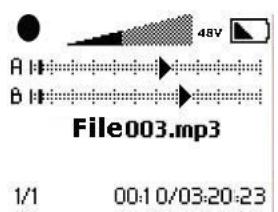
Le cercle dessiné en haut à gauche de l'écran indique que le MicroTrack 24/96 est en cours d'enregistrement. Les chiffres inscrits en bas à droite de l'écran indiquent la durée de l'enregistrement en cours, suivie de la durée maximale disponible.
- Pendant l'enregistrement d'un fichier, vous pouvez :
- Ajuster si nécessaire les niveaux d'enregistrement à l'aide des boutons [LEVELS].
- Mettre l'enregistrement en pause en cliquant une fois sur la molette [NAV]. Pour poursuivre l'enregistrement, cliquez de nouveau sur la molette [NAV].
- Arrête l'enregistrement en appuyant de nouveau sur le bouton [REC]. Efface le fichier qui est en cours d'enregistrement en appuyant sur le bouton [DEL].
- Une fois l'enregistrement arrêté, le MicroTrack 24/96 finalise l'écriture du fichier en mémoire.
Lecture
A présent qu'un fichier vient d'être enregistré, vous pouvez le lire pour vérifier l'enregistrement.
- Connectez les sorties audio du MicroTrack 24/96 afin de pouvoir écouter le fichier en lecture. Pour cela, vous pouvez soit :
Connecter des écouteurs à la prise casque du MicroTrack 24/96. - Connecter les prises RCA à un ampli ou une console de mixage.
- Utilisez le bouton [MENU] et la molette [NAV] pour accéder au menu "Files".
- Utilisez les boutons [NAV] pour sélectionner un fichier. Appuyez sur la molette [NAV] pour lancer la lecture du fichier sélectionné.
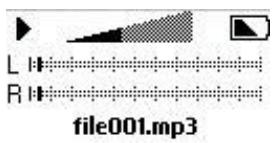
Le triangle dessiné en haut à gauche de l'écran indique que le MicroTrack 24/96 est en lecture. «file001.mp3» est le nom du fichier en cours de lecture. Les chiffres inscrits en bas à gauche de l'écran indiquent que c'est le fichier n°1 sur les 142 enregistrées sur le media. Les deux valeurs en bas à droite de l'écran indiquent la position de la tête de lecture et la durée totale du fichier.
- Pendant la lecture d'un fichier, vous pouvez :
- Ajuster le volume à l'aide du bouton de commande [VOLUME].
- Mettre la lecture en pause : cliquez sur la molette [NAV]. Cliquez de nouveau la molette [NAV] pour reprendre la lecture du fichier. Lire le fichier à la moitié de sa vitesse originale : cliquez et maintenez appuyée la molette [NAV] pendant au moins 2 secondes. Cliquez et maintenez la molette [NAV] de nouveau pour reprendre la lecture à sa vitesse originale. Avance rapide : cliquez et maintenez la molette [NAV] vers le haut. Retour rapide : cliquez et maintenez la molette [NAV] vers le bas. Fichier suivant : actionnez la molette [NAV] vers le haut. Retour au début du fichier : actionnez la molette [NAV] vers le bas. Si vous êtes dans les 3 premières secondes de lecture du fichier, cette action aura pour effet de revenir au fichier précédent. Suppression de fichier : appuyez sur le bouton de commande [DEL]. Enregistrement immédiat d'un nouveau fichier : appuyez sur le bouton de commande [REC]. Lecture en boucle du fichier : voir le paragraphe ci-après.
Lecture en boucle (loop playback)
Le MicroTrack 24/96 permet la lecture en boucle d'une section d'un fichier audio. Cette fonctionnalité peut être très utile pour s'exercer à jouer des passages, ou encore pour retranscrire des mémos audio. Pour pouvoir lire un fichier en boucle, il faut définir un point de départ et un point de fin. En voici la procédure :
- Pour passer en mode Lecture en Boucle, appuyez et maintenez enfoncé le bouton de commande [MENU] pendant au moins 2 secondes, pendant la lecture du fichier.
- Appuyez une première fois sur le bouton [MENU] lorsque vous atteignez le point de départ de la boucle.
- Appuyez une seconde fois sur le bouton [MENU] lorsque vous atteignez le point de fin de la boucle. Cette section passe alors immédiatement en mode boucle.
- Appuyez une troisième fois sur le bouton [MENU] pour sortir du mode boucle
Tant que vous êtes en mode Lecture en Boucle, vous ne pouvez pas utiliser la molette [NAV] pour passer au fichier suivant/précédent (en actionnant la molette vers le haut/bas). Vous pouvez seulement faire une avance rapide ou un retour rapide dans le fichier en cours de lecture, en maintenant la molette [NAV] actionnée dans la direction souhaitée.
5 - Utiliser le microtrack 24/96 avec un ordinateur
Le MicroTrack 24/96 interagit avec l'ordinateur pour deux raisons. Tout d'abord, le MicroTrack 24/96 charge sa batterie par le courant qu'il reçoit de l'ordinateur. Ensuite, le contenu de la carte CompactFlash ou du Microdrive du MicroTrack 24/96 peut être transféré dans l'ordinateur. De plus, le MicroTrack 24/96 peut servir de support amovible pour y stocker des fichiers informatiques.
Charger la batterie du microtrack 24/96 depuis l'ordinateur
Pour charger la batterie du MicroTrack 24/96 depuis votre ordinateur, connectez le MicroTrack 24/96 à votre ordinateur à l'aide du câble USB fourni. En fonction du fabricant de votre ordinateur, il est possible que vous deviez allumer votre ordinateur pour qu'il délivre du courant via le port USB. Certains ordinateurs délivrent du courant sur leurs ports USB même s'ils sont éteints.
Pendant la charge, le message "CHG" apparait à l'écran. Dans le cas où le cycle de charge est complet, le message "Charging Complete" (ou le dessin d'une batterie recharged) apparait à l'écran.
Si vous voyez MicroTrack 24/96 était éteint lssque you avz connecte votc cable USB, il s'allumera de lui-même, et se mettra en mode hôte. Il est recommandé de retirer le cable USB de l'ordinateur AVANT de le déconnecter du MicroTrack 24/96 ou de sortir du mode hôte sur le MicroTrack 24/96.
Transfert des fichiers audio
Une fois que vous avez réalisé quels enregistrements, vous voudrez certainement les transférer sur votre ordinateur afin de les utiliser.
- Éteignez le MicroTrack 24/96.
- Connectez le MicroTrack 24/96 à votre ordinateur à l'aide du câble USB fourni. Le MicroTrack 24/96 s'allume alors automatiquement en mode hôte.
- Une fois la communication établie, un nouveau disque dur apparait dans l'environnement de votre ordinateur. Les utilisateurs Mac peuvent voir l'icone de ce nouveau disque dur directement sur le bureau. Les utilisateurs PC le verront dans la fenêtre du "Poste de Travail".
Pour transférer les fichiers du MicroTrack 24/96 vers l'ordinateur, faites simplement un glisser-déposer du MicroTrack 24/96 vers le répertoire désiré de votre ordinateur. Ce dernier commence alors le processus de copie des fichiers. Pour recopier les fichiers sur le MicroTrack 24/96, faites simplement l'opération inverse (glisser-déposer les fichiers vers la fenêtre du MicroTrack 24/96). Dès lors que votre MicroTrack 24/96 est connecté à un ordinateur, vous pouvez également renommer des fichiers, créer et supprimer des dossiers, changer les fichiers de répertoire. Ces fonctionnalités vous permettent d'organiser facilement votre collection d'enregistrements.
Utiliser le microtrack 24/96 en tant que disque dur de poche
Quoique le MicroTrack 24/96 ne puisse que et enregistrer des fichiers WAV et MP3, vous pouvez stocker n'importe quel type de fichier informatique sur la carte CompactFlash ou le Microdrive du MicroTrack 24/96. Vous pouvez ainsi utiliser le MicroTrack 24/96 comme disque dur ou comme carte mémoire de poche. Tous les fichiers non supportés par le système d'exploitation du MicroTrack 24/96 sont invisibles dans le menu "Files", mais dès que le MicroTrack 24/96 est reconnecté à un ordinateur, ces fichiers sont bien sûr de nouveau accessibles.
Déconnexion du microtrack 24/96 de l'ordinateur
Lorsque vous souhaitez déconnecter le MicroTrack 24/96 de l'ordinateur, il est important de sortir correctement du mode hôte afin d'éviter de corrompre les données qui se trouvent sur le disque dur. Cette procédure s'applique uniquement lorsque le MicroTrack 24/96 est en mode hôte – autrement dit, lorsque le logo M-Audio et l'icone M-Audio sont affichés à l'écran.
Si vous utilisez la procédure habituelle d'arrêt de votre ordinateur, tous les disques seront automatiquement éjectés. Si vous désirez laisser vos ordinateur allumé, suivez les procédures ci-dessous pour Windows XP et Mac OS X.
Déconnexion sous windows XP
Pour déconnecter le MicroTrack 24/96 sous Windows XP, cliquez sur l'icône "Déconnecter ou ejecter le matériel" située dans la barre des tâches.

Une liste affiche tous les périphériques connectés à l'ordinateur. Le MicroTrack 24/96 est lié référencé comme “Périphérique de stockage de masse USB”. Cliquez sur ce périphérique pour que Windows le déconnecte. Windows ne pourrait déconnecter le MicroTrack 24/96 que si aucune application ne tente d'accéder aux fichiers contenus sur la carte CompactFlash. Si Windows ne parvient pas à déconnecter le MicroTrack 24/96, fermez toutes les applications ouvertes et répétez l'opération.
Une fois le MicroTrack 24/96 déconnecté, vous pouvez appuyer sur la touche [DEL] du MicroTrack 24/96 pour le faire sortir du mode hôte et revenir à son mode de fonctionnement normal.
Déconnexion sous mac OS x
Pour déconnecter le MicroTrack 24/96 sous Mac OS X, déposez simplement l'icône du MicroTrack 24/96 située sur le bureau dans la corbeille. L'icône du MicroTrack 24/96 disparaîtra une fois que l'appareil aura été éjecté avec succès.
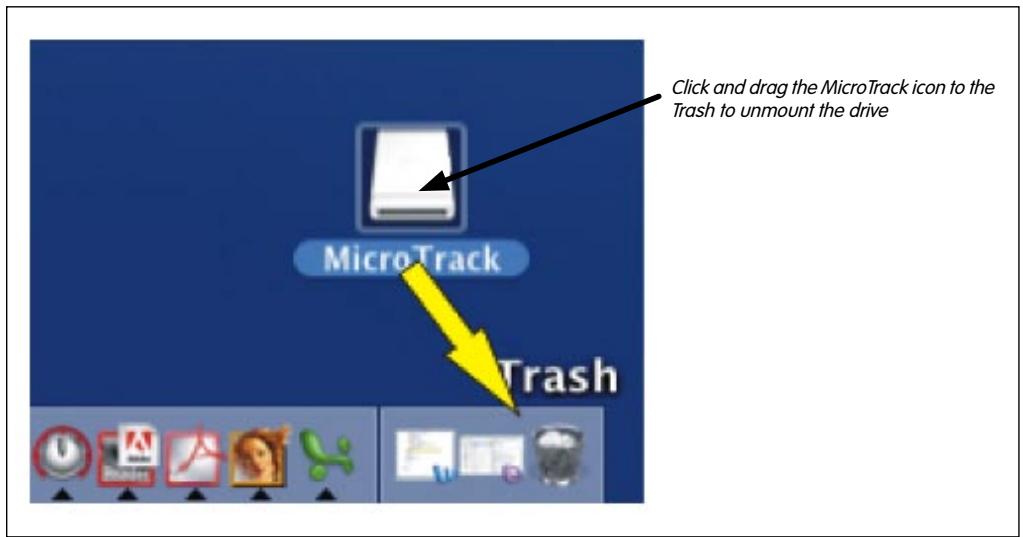
Une fois le MicroTrack 24/96 éjecté, vous pouvez appuyer sur la touche [DEL] du MicroTrack 24/96 pour le faire sortir du mode hôte, et revenir à son mode de fonctionnement normal.
Remplacement du média compactflash
Si vous désirez changer le média de votre MicroTrack 24/96 alors que ce dernier est connecté à un ordinateur, vous devez déconnecter le MicroTrack 24/96 en suivant la procédure décrite précédemment, avant de pouvoir changer votre carte CompactFlash ou votre Microdrive. Une fois le nouveau média inséré dans le MicroTrack 24/96, vous pouvez reconnecter le MicroTrack 24/96 à l'ordinateur.
6 - Contact
Pour davantage de fichiers, d'aide ou de pilotes pour ce produit, nous vous invitons à consulter la partie assistance (support) de notre site web principal : http://www.m-audio.com.
Si vous avez des questions ou si vous souhaitez faire des commentaires ou des suggestions à propos de ce produit ou de tout autre produit M-Audio, nous vous invitons à nous contacter directement à l'aide des informations suivantes :
| M-AUDIO U.S. - 5795 Martin Road, Irwindale, CA 91706-6211, U.S.A. | M-AUDIO Deutschland (Germany) - Kuhallmand 34, D-74613 Ohringen, Germany |
| Sales Information: . . . . . . . . . . . . . . . . . . . . . . . . . . . . . . . . . . . . . . . . . . . . . . . . . . . . . . . . . . . . . . . . . . . . . . . . . . . . . . . . . . . . . . . . . . . . . . . . . . . . . Sales (fax): . . . . . . . . . . . . . . . . . . . . . . . . . . . . . . . . . . . . . . . . . . . . . . . . . . . . . . . . . . . . . . . . . . . . . . . . . . . . . . . . . . . . . . . . . . . . . . . . . . .. Sales Information (email): . . . . . . . . . . . . . . . . . . . . . . . . . . . . . . . . . . . . . . . . . . . . . . . . . . . . . . . . . . . . . . . . . . . . . . . . . . . . . . . . . . . . .. Tech Support (phone): . . . . . . . . . . . . . . . . . . . . . . . . . . . . . . . . . . . . . . . . . . . . . . . . . . . . . . . . . . . . . . . . . . . . . . . . . . . . . . . . . . Tech Support (email): . . . . . . . . . . . . . . . . . . . . . . . . . . . . . . . . . . . . . . . . . . . . . . . . . . . . Tech Support (fax): . . . . . . . . . . . . . . . . . . . . . . . . . . . . . . . . . . . . . Internet Home Page: http://www.m-audio.com | Sales Information: . . . . . . . . . . . . . . . . . . . . . . . . . . . . . . . . . . . . . . . . . Sales Information (email): . . . . . . . . . . . . . . . . . . . . . . . . . . . Technical Support: . . . . . . . . . . . . . . . . . . . . . . . . . Technical Support (email): . . . . . . . . . . . . . . . . . . . . Technical Support (fax): . . . . . . . . . . . . . . . . . . . Internet Home Page: http://www.m-audio.de |
| M-AUDIO U.K. - Floor 6, Gresham House, 53 Clarendon Road, Watford, WD17 1LA, United Kingdom | M-AUDIO Canada - 1400 St-Jean Baptiste Ave. #150, Quebec City, Quebec G2E 5 B7, Canada |
| Sales Information (phone): . . . . . . . . . . . . . . . . . . . . . . . . . . . . . . . . . . Sales Information (fax): . . . . . . . . . . . . . . . . . . . . . . . . Sales Information (email): . . . . . . . . . . . . . . . . . . . Technical Support (PC): . . . . . . 44 (0) 1923 204010 Technical Support (Mac): . . . . . 44 (0) 1923 204039 Technical Support (mac): . . . . . 44 (0) 1765 650072 Technical Support (mac): . . . . . 44 (0) 1765 650072 Technical Support (mac): . . . . . 44 (0) 1765 650072 Technical Support (mac): . . . . . 44 (0) 1765 650072 Technical Support (mac): . . . . . 1765 650072 Technical Support (mac): . . . . . 1765 650072 Technical Support (mac): . . . . . 1765 650072 Technical Support (mac): . . . . . 1765 650072 Technical Support (mac): . . . . . 1765 6867-0444 Technical Support (mac): . . . . . 1765 6867-0444 Technical Support (mac): . . . . . 1765 6867-0444 Technical Support (mac): . . . . . 1765 6867-0444 Technical Support (mac): . . . . . 1765 6867- http://www.maudio.co.uk | Technical Support (e-mail): techcanada@m-audio.com Technical Support (PC): . . . . . 418) 872-0444 Technical Support (Mac): . . . . . 1-800-638-2120 Technical Support (fax): . . . . . 418) 872-0034 Sales (e-mail): . . infocanada@m-audio.com Sales (phone): . . . . . 866) 872-0444 Sales (fax): . . (514) 396-7102 Internet Home Page http://www.m-audio.ca |
| M-AUDIO France - Floor 6, Gresham House, 53 Clarendon Road, Watford, WD17 1LA, United Kingdom | M-AUDIO Japan - 株式会社工広才一デイオシャン:460-0002 愛知県名古屋市中区丸の内 2-18-10 |
| Assistance Technique (aucune questions reliées aux ventes) courriel (assistance PC): support@m-audio-france.com courriel (assistance Mac): mac@m-audio-france.com déléphone (assistance PC): 0820 000 731 (0,12 Euros par minute) déléphone (assistance Mac): 0820 391 191 (0,12 Euros par minute) délécopieur/fax: 01 72 72 90 52 Ventes (aucun appel d'assistance technique) déléphone: 0810 001 105 (Numero Azur) courriel: info@m-audio-france.com délécopieur/fax: 01 72 72 90 52 | Dékional��ト(電話): 052-218-0859 Dékional��ト(Macintosh 環境のは email): mac-support@m-audio.co.jp Dékional��ト(Windows 環境のは email): win-support@m-audio.co.jp Dékional��ト(OSに依存いたします製品のは email): win-support@m-audio.co.jp Dékional��ト(英語信箱/Maing Only): e-support@m-audio.co.jp Dékional��ト(Fax): 052-218-0875 Web service (Hôm宝贝): http://www.m-audio.com |
Conditions de garantie
M-Audio garantit que les produits sont dépourvus de défauts de matériaux et de fabrication, dans le cadre d'un usage normal et pour autant que le produit soit en possession de son acquéreur original et que celui-ci soit enregistré. Consultez www.m-audio.com/warranty pour prendre connaissance des conditions et des limitations s'appliquant à votre produit spécifique.
Enregistrement de garantie
Merci d'enregistrer votre nouveau produit M-Audio. Le faire immédiatement permet à la fois de vous donner une couverture de garantie complète et d'aider M-Audio à développer et à fabriquer les produits de la plus grande qualité qui soit. Enregistrez-vous en ligne à www.m-audio.com/register pour recevoir des mises à jour GratisITES du produit et pour avoir une chance de gagner des équipements GratisITS M-Audio.
M-AUD
Table de Durée d'Enregistrement des Média
| Capacité Média (Mo) | MP3 Durée d'Enregistrement en Secondes | ||||||
| 96000 | 128000 | 160000 | 192000 | 224000 | 320000 | MP3 bit rate | |
| 64 | 5592 | 4194 | 3355 | 2796 | 2397 | 1678 | |
| 128 | 11185 | 8389 | 6711 | 5592 | 4793 | 3355 | |
| 256 | 22370 | 16777 | 13422 | 11185 | 9587 | 6711 | |
| 512 | 44739 | 33554 | 26844 | 22370 | 19174 | 13422 | |
| 1024 | 89478 | 67109 | 53687 | 44739 | 38348 | 26844 | |
| 2048 | 178957 | 134218 | 107374 | 89478 | 76696 | 53687 | |
| 4096 | 357914 | 268435 | 214748 | 178957 | 153392 | 107374 | |
| 6144 | 536871 | 402653 | 322123 | 268435 | 230088 | 161061 | |
| 8192 | 715828 | 536871 | 429497 | 357914 | 306783 | 214748 | |
| MP3 Durée d'Enregistrement en [Jours]:H:M:S | |||||||
| 64 | [0]:1:33:12 | [0]:1:9:54 | [0]:0:55:55 | [0]:0:46:36 | [0]:0:39:57 | [0]:0:27:58 | |
| 128 | [0]:3:6:25 | [0]:2:19:49 | [0]:1:51:51 | [0]:1:33:12 | [0]:1:19:53 | [0]:0:55:55 | |
| 256 | [0]:6:12:50 | [0]:4:39:37 | [0]:3:43:42 | [0]:3:6:25 | [0]:2:39:47 | [0]:1:51:51 | |
| 512 | [0]:12:25:39 | [0]:9:19:14 | [0]:7:27:24 | [0]:6:12:50 | [0]:5:19:34 | [0]:3:43:42 | |
| 1024 | [1]:0:51:18 | [0]:18:38:29 | [0]:14:54:47 | [0]:12:25:39 | [0]:10:39:8 | [0]:7:27:24 | |
| 2048 | [2]:1:42:37 | [1]:13:16:58 | [1]:5:49:34 | [1]:0:51:18 | [0]:21:18:16 | [0]:14:54:47 | |
| 4096 | [4]:3:25:14 | [3]:2:33:55 | [2]:11:39:8 | [2]:1:42:37 | [1]:18:36:32 | [1]:5:49:34 | |
| 6144 | [6]:5:7:51 | [4]:15:50:53 | [3]:17:28:43 | [3]:2:33:55 | [2]:15:54:48 | [1]:20:44:21 | |
| 8192 | [8]:6:50:28 | [6]:5:7:51 | [4]:23:18:17 | [4]:3:25:14 | [3]:13:13:3 | [2]:11:39:8 | |
| Capacité Média (Mo) | WAV Durée d'Enregistrement en Secondes | ||||||
| 16 | 16 | 16 | 16 | 24 | 24 | 24 | |
| 44100 | 48000 | 88200 | 96000 | 44100 | 48000 | 88200 | |
| 64 | 380 | 350 | 190 | 175 | 254 | 233 | 127 |
| 128 | 761 | 699 | 380 | 350 | 507 | 466 | 254 |
| 256 | 1522 | 1398 | 761 | 699 | 1014 | 932 | 507 |
| 512 | 3043 | 2796 | 1522 | 1398 | 2029 | 1864 | 1014 |
| 1024 | 6087 | 5592 | 3043 | 2796 | 4058 | 3728 | 2029 |
| 2048 | 12174 | 11185 | 6087 | 5592 | 8116 | 7457 | 4058 |
| 4096 | 24348 | 22370 | 12174 | 11185 | 16232 | 14913 | 8116 |
| 6144 | 36522 | 33554 | 18261 | 16777 | 24348 | 22370 | 12174 |
| 8192 | 48696 | 44739 | 24348 | 22370 | 32464 | 29826 | 16232 |
| WAV Durée d'Enregistrement en H:M:S | |||||||
| 64 | 0:06:20 | 0:05:50 | 0:03:10 | 0:02:55 | 0:04:14 | 0:03:53 | 0:02:07 |
| 128 | 0:12:41 | 0:11:39 | 0:06:20 | 0:05:50 | 0:08:27 | 0:07:46 | 0:04:14 |
| 256 | 0:25:22 | 0:23:18 | 0:12:41 | 0:11:39 | 0:16:54 | 0:15:32 | 0:08:27 |
| 512 | 0:50:43 | 0:46:36 | 0:25:22 | 0:23:18 | 0:33:49 | 0:31:04 | 0:16:54 |
| 1024 | 1:41:27 | 1:33:12 | 0:50:43 | 0:46:36 | 1:07:38 | 1:02:08 | 0:33:49 |
| 2048 | 3:22:54 | 3:06:25 | 1:41:27 | 1:33:12 | 2:15:16 | 2:04:17 | 1:07:38 |
| 4096 | 6:45:48 | 6:12:50 | 3:22:54 | 3:06:25 | 4:30:32 | 4:08:33 | 2:15:16 |
| 6144 | 10:08:42 | 9:19:14 | 5:04:21 | 4:39:37 | 6:45:48 | 6:12:50 | 3:22:54 |
| 8192 | 13:31:36 | 12:25:39 | 6:45:48 | 6:12:50 | 9:01:04 | 8:17:06 | 4:30:32 |
- - Introduction
- Contenu de la boîte
- Configuration minimale requise
- Conventions du mode d'emploi
- Fonctionne sans pilote
- Recharger la batterie avec l'alimentation du port USB
- Formatage du support d'enregistrement
- Façade
- Dessus
- Dessous
- Menu back light (retro éclairage)
- Pour passer en mode hôte :
- Voici une autre méthode pour passer en mode hôte :
- 2) Format media
- 3) Link L+r
- 4) Playback EQ
- 5) Menu scrub audio
- 7) Auto off
- 11) Version
- 12) Contrast
- - Instructions d'utilisation
- Enregistrement
- Lecture
- Lecture en boucle (loop playback)
- - Utiliser le microtrack 24/96 avec un ordinateur
- Charger la batterie du microtrack 24/96 depuis l'ordinateur
- Transfert des fichiers audio
- Utiliser le microtrack 24/96 en tant que disque dur de poche
- Déconnexion du microtrack 24/96 de l'ordinateur
- Déconnexion sous windows XP
- Déconnexion sous mac OS x
- Remplacement du média compactflash
- - Contact
- Conditions de garantie
- Enregistrement de garantie
Marque : M-AUDIO
Modèle : MICROTRACK 24/96
Catégorie : Enregistreur audio portable